こちらからSWELLを購入できます 詳しくはこちら

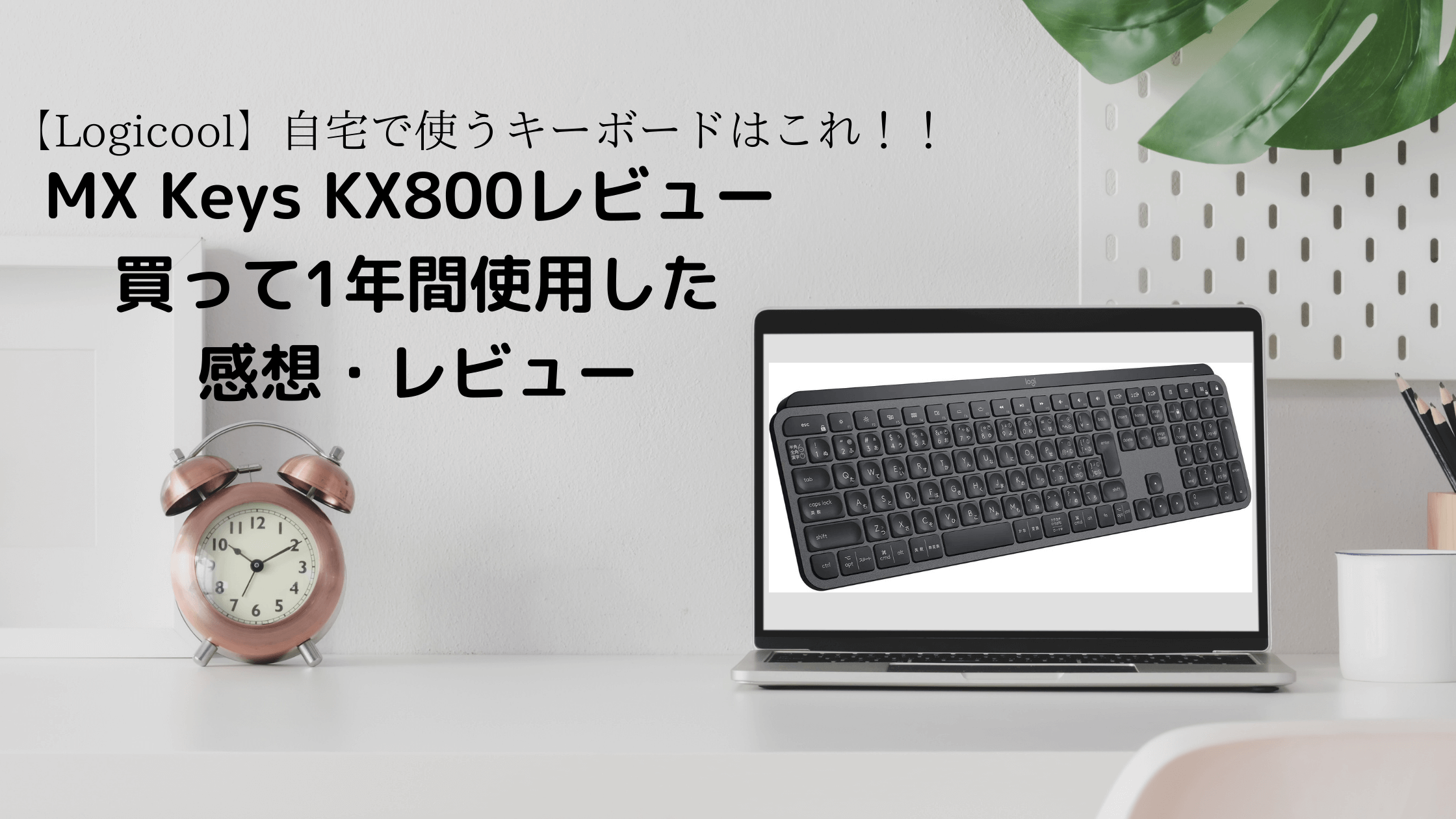
【Logicool】自宅で使うキーボードはこれ!MX Keys KX800 買って1年間使用した感想・レビュー

  • URLをコピーしました!

皆さんPCで作業するときどんなキーボード使ってますか?
今はテレワークや在宅ワークなどで場所にとらわれない仕事の仕方が増えてきてますよね

そんな私もテレワークで仕事をしてます
会社で支給された1年間サイレントキーボードを使っていたのですが、AltキーとTabキーの反応が悪くなってしまい、仕事をするうえでAltキーとTabキーは割と使うので反応が悪く少し億劫になってました

そこで、どうせ在宅で長く使うキーボードならと大奮発してあるキーボードを購入しました。

そのキーボードはLogicoolさんが出しているMX Keys KX800です!
本記事ではその「目次

MX Keys KX800の仕様

まずは簡単にMX Keys KX800の仕様を表にまとめたのでご紹介いたします

製品名対応しているOSが多く、接続方法が2種類あるのがとてもえらい!
Bluetooth接続とUSBレシーバ接続の2種類があって、社用PCと私用PCの切り替えがスムーズにいくのが使っていてノンストレスです。

MX Keys KX800の付属品

付属品はこんな感じです。

・キーボード本体×1
・Unifiying-USBレシーバー×1
・USB-Type Cケーブル×1
・取り扱い説明書等々

Unifying-USBレシーバ1つに対して6つのLogicool製品とつなげることができます!

MX Keys KX800を選んだ理由

じゅんき

私がこのMX Keys KX800を選んだ理由は主に4つあります!!

1.キーボードの打鍵感がめちゃくちゃよかったから
2.会社と私用のPCで切り替えをスムーズにしたかったから
3.充電式のキーボードでかつ充電持ちがよさそうだったから
4.使っているマウスがLogicool製品で相性が良かったから

1.キーボードの打鍵感がめちゃくちゃよかったから

このキーボードはECサイトで買ったのですが、キーボードを買う以上打ち心地は非常に重要だと思ったので近くの電気屋さんに行って打鍵感を試してみました
他の方のレビューを見てもみなさん打ち心地がいいと絶賛していたので試してみたところ、レビュー通り最高!
キーストロークが割と浅めで、打った感じもしっかりしています
キーストロークが深いのになれていると少し打った感がしないと思われる方もいらっしゃるかもしれません。
打つ時の音もうるさすぎないので打つ時の音を気にしている方にもおすすめできます
キーボードの真ん中にくぼみがあり、指を置いたときにしっかりと指がおけるようになっていますので、そのおかげでタイピングミスが少なくなりました
個人的にこの打鍵感が本当に最高でタイピングするのが楽しいです♪

2.会社と私用のPCで切り替えをスムーズにしたかったから

会社のPCがBluetooth接続が出来なかったのでレシーバーとの接続が出来るキーボードを探していました
そこで探して見つけたのがこの「

接続情報
キーUnifyingレシーバー: Windows® 7以降、macOS 10.11以降、Linux®、1 Android 6以降
Bluetooth: Windows 8以降、macOS 10.12以降、Linux、1 iOS 9以降、Android 6以降

3.充電式のキーボードでかつ充電持ちがよさそうだったから

この「Mx Anywhere3」と充電端子が一緒なんです
最近はType-Cのケーブルで充電するデバイスが多くなってきているので、ケーブルが多くならないのもグッドポイント!

4.使っているマウスがLogicool製品で相性が良かったから

先述した通り、自分が使っているマウスがLogicoolさんが出している「Mx Anywhere3」を使っているのでマウスの充電端子とキーボードの充電端子がUSB-Cで一緒のため、1つのケーブルで2つ充電することが出来ます
そのためケーブルの本数を少なくできるのでデスク周りのケーブルが少なくなります
また、Logicoolが出している製品ではUSBレシーバーがLogicool特有の規格で、Logicool製品であれば1つのレシーバーに対して6つのLogicool製品を繋げることが出来ます
そのため、PCのUSBポートの節約にもなるんです
なので、キーボードとマウスをLogicool製品にするとPCポートとケーブルを少なくすることができるので、PC環境をすっきりさせたい方はぜひおすすめです♪

筆者が1年間使用した感想

筆者が「MX Keys KX800」を1年間触ってきて感じた感想としては、めちゃくちゃ打ちやすくて、PCの切り替えがスムーズでとにかく買ってよかった!
正直、キーボードに1万5千円は高いなと思ったんです。それでもこの商品はほんとにおすすめできます。
キーボードを持ち運んで使用したい!という方以外の仕事用キーボードはこれでいいのではないかと思えるぐらいですし、どのキーボードおすすめですか?と聞かれたら迷わずおすすめするキーボードです。
1年間使用してキーボードのヘタレ感もないし、キーストロークが浅くなっていることもないし、キーボードの効きがわるい!!と感じたことはこの1年間全くないです。
この1年間使用した中で筆者の視点でおすすめできる人、おすすめできない人をご紹介します。

MX Keys KX800をおすすめできる人

・キーストロークが浅いのが好きな人
・2種類以上の異なるOSで作業したい人
・長くつかえるものを探している人

ただ、少し価格が高めのキーボードとなっているので、いいものをなるべく長く使いたい、そういうキーボードを探している方にお勧めしたいキーボードです。

MX Keys KX800をおすすめできない人

・キーストロークが浅いのが苦手な人
・キーボードを持ち運びたい人
・テンキーレスキーボードがいい人
・US配列キーボードが良い人

""” target=”_blank” rel=”noreferrer noopener”>MX Keys KX800」はキー配列がJIS日本語配列になっているので、今使われているキーボードがUS配列を使っていて、それに慣れているという方にもお勧めできないです。

ただ、上記に当てはまる方は以下の2商品をチェックしてみてください。
この「

じゅんき

US配列キーボードはこちら♪


まとめ

いかがでしたでしょうか
この「
【Logicool】仕事用マウスはこれ!MX anywhere 3 買って1年間使用した感想・レビュー

この記事が気に入ったら
いいね または フォローしてね!

よかったらシェアしてね!
  • URLをコピーしました!
  • URLをコピーしました!
目次